通过本文,你将掌握以下核心内容:
- SiteGround 主机的优势与不足
- SiteGround 主机的完整申请流程,进入官网购买
SiteGround 主机是全球范围内唯一同时获得 WordPress 官方、WPRocket、Yoast、Cloudfare 四大平台联合推荐的主机产品。

一、SiteGround 主机的优势与不足
SiteGround 主机在 WordPress 社区中拥有极高的人气,同时也是 WordPress 官方(wordpress.org)重点推荐的主机之一。凭借 24 小时不间断客服支持、PHP 自动更新、系统级优化加速、免费 CDN 以及 SSL 安全证书等优质服务,它深受广大网站开发者的青睐。
(一)核心优势
- 服务器速度出众:所有 SiteGround 主机服务器均经过专项速度优化,搭载 SSD 硬盘等尖端硬件设备。同时,主机内置系统级缓存优化功能,在主机端就完成了 WordPress 网站的优化与缓存配置,能让你的网站实现极速页面加载;
- 全天候客服保障:提供 24/7 不间断客服服务,支持电话沟通、在线聊天以及工单式问题处理等多种服务形式;
- 免费 CDN 与 SSL 加持:SiteGround 主机免费提供内容分发网络(CDN)和 Socket Secure Layer(SSL)安全证书。CDN 借助全球分布式主机存储数据,可让网站在全球各地都能实现高速访问;SSL 证书则保障数据传输安全,助力网站提升搜索引擎排名;
- 多地域数据中心可选:拥有遍布全球的多个数据中心,你可根据网站访客的主要分布地区,挑选最优数据中心。无论你的用户来自美国、欧洲还是亚洲,都能找到匹配的节点;
- 超高可靠性:在线率高达 99.99%,能确保你的网站持续稳定运行,避免因宕机造成损失。
(二)存在不足
若选择按月付费(每月约 20 美元),价格会远高于按年付费。因此,若你计划长期运营网站,建议优先选择长期主机服务套餐,性价比更高。
二、SiteGround 主机完整申请流程
申请 SiteGround 主机账户需遵循以下五个步骤,操作简单易懂:
- 挑选合适的主机类型
- 录入网站域名信息
- 完善相关资料并完成支付
- 完成手机号码验证
- 在主机中添加已注册域名
(一)步骤一:挑选主机类型
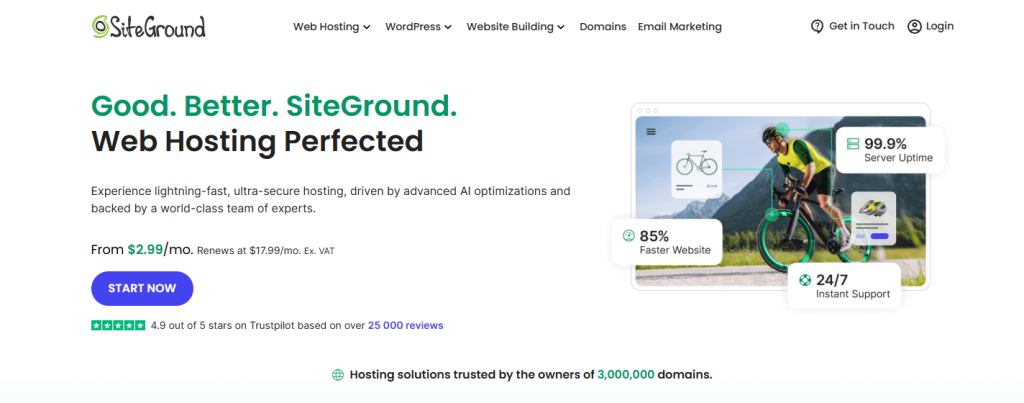
点击进入 SiteGround 主机官方页面,选择【Managed WordPress Hosting】(管理型 WordPress 主机),该类型主机专为 WordPress 搭建量身定制。点击【Get Now】按钮,即可启动申请流程。
后续界面会提供三种付费套餐供你选择,分别是 Startup、GrowBig 和 GoGeek(具体费用以官网实时显示为准):
- 新手入门首选 Startup 套餐(每月 $2.99):支持 1 个网站,配备 10GB 网页存储空间,每月可承载约 10,000 次访问,包含无限流量、免费域名、免费 WP 安装服务、免费 WP 迁移工具、免费邮件迁移工具、WordPress 自动更新、免费 SSL 证书、每日备份以及免费 CDN 等权益;
- 高性价比之选 GrowBig 套餐(每月 $4.99):这是我重点推荐的套餐。它不仅具备系统级缓存优化功能,在主机端就完成了网站加速的全部配置,价格也十分亲民,最关键的是支持无限量网站搭建,性价比极高。该套餐提供 20GB 网页存储空间,每月可承载约 100,000 次访问,其余权益与 Startup 套餐一致;
- 高阶需求之选 GoGeek 套餐(每月 $7.99):支持无限量网站搭建,配备 40GB 网页存储空间,每月可承载约 400,000 次访问,权益与前两款套餐相同,适合访问量较大的网站使用。
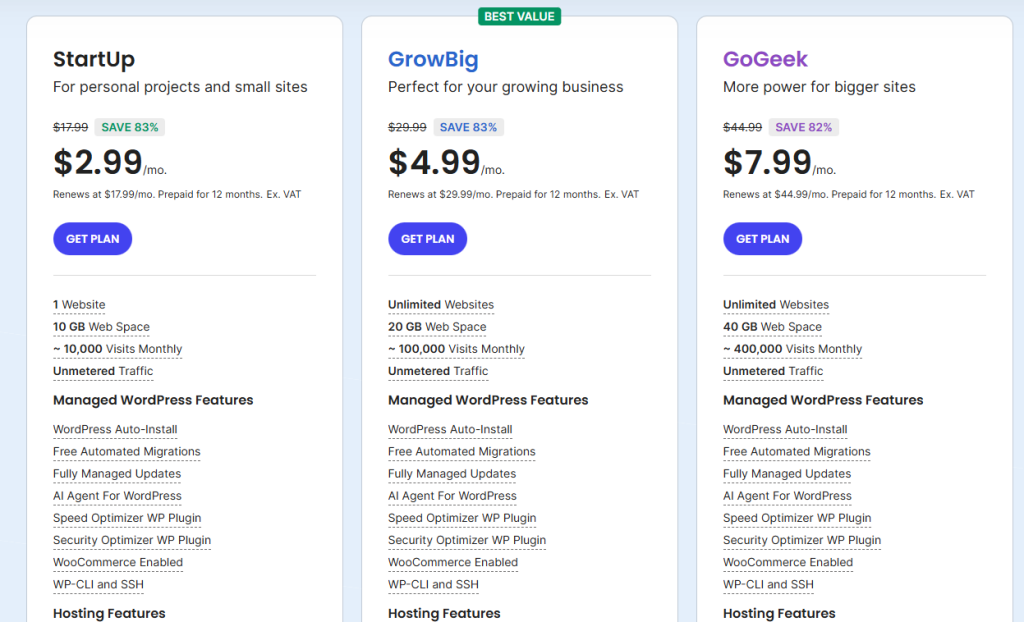
选定套餐后,点击【Get Plan】即可进入下一步,三款套餐的申请操作流程完全一致。
(二)步骤二:录入网站域名信息
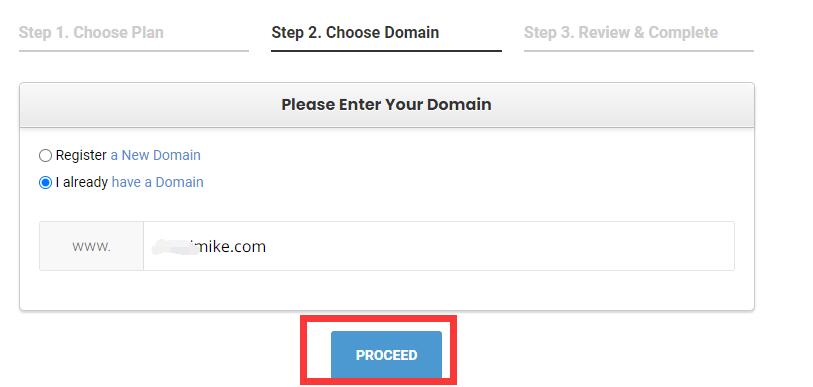
若你尚未注册网站域名,建议提前在 Namecheap、阿里云等正规域名平台完成注册。在对应操作界面中,选择【I already have a Domain】(我已拥有域名)选项,输入已注册的网站域名,随后点击【Proceed】(继续)。
(三)步骤三:完善资料并完成支付
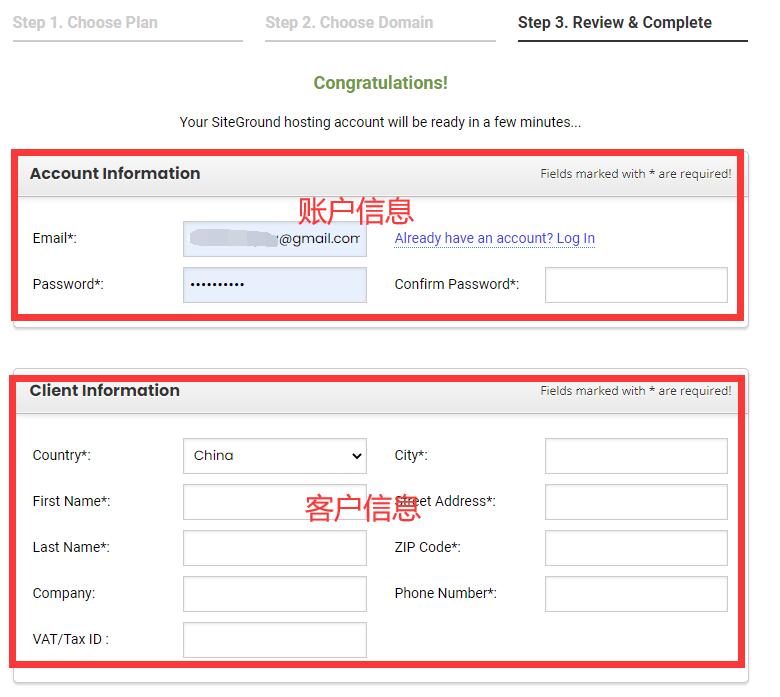
需按要求填写以下三类信息,确保准确无误:
- 账户信息(Account Information):填写用于登录 SiteGround 主机的邮箱和密码,务必妥善保存账号密码,避免丢失;
- 客户信息(Client Information):包括购买人的姓名、详细地址、邮编、联系电话等基础信息;
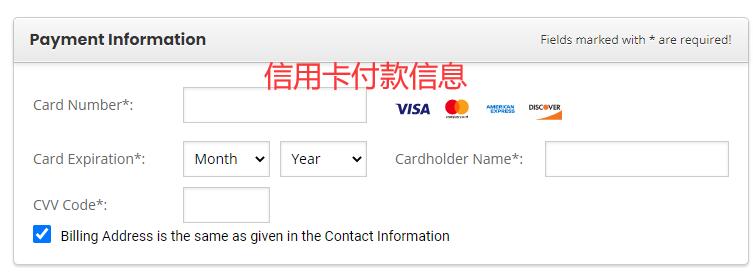
- 付款信息(Payment Information):填写信用卡卡号、CVV 码、卡片过期年月以及持卡人姓名拼音(非大陆用户可填写英文名)。注意:持卡人姓名拼音需按 “名在前、姓在后” 的格式填写,例如 “张三” 需填写为 “San Zhang”。
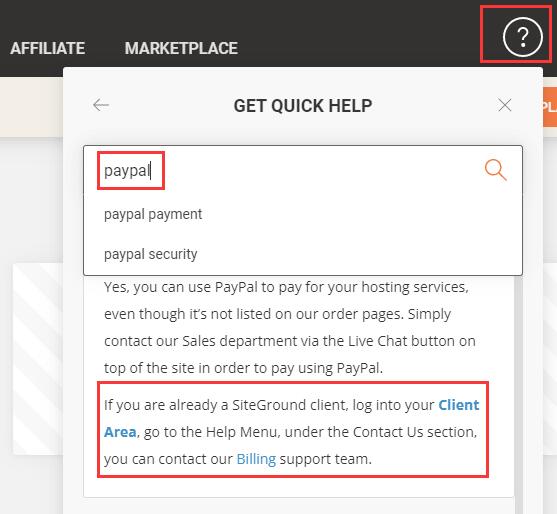
除信用卡支付外,也支持 PayPal 付款,具体操作如下:点击页面右上角的问号图标,搜索 “PayPal”,登录客户中心(Client Area)后找到 “Contact us”(联系我们),通过客服协助完成 PayPal 付款。
完成上述信息填写后,向下滑动页面,继续完成以下操作:
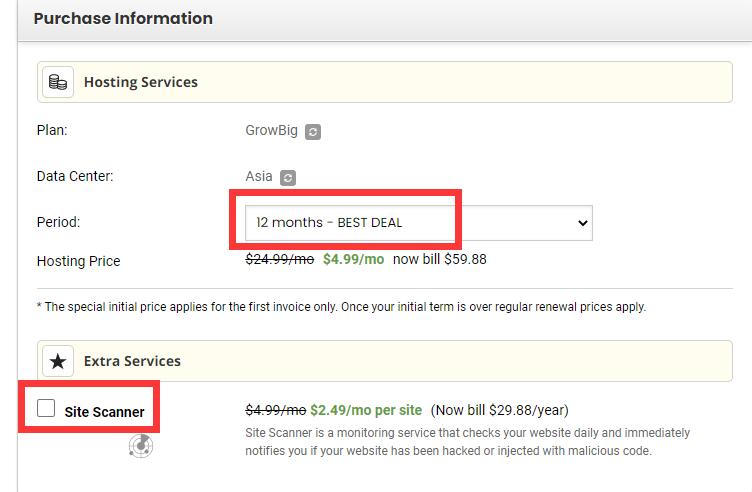
- 选择主机使用时长:可选择 1 个月($29.99)、12个月或24个月。其中12个月套餐为最优惠选择,每月价格低至$4.99(价格以官网实时显示为准,部分时段可能为 $9.99);
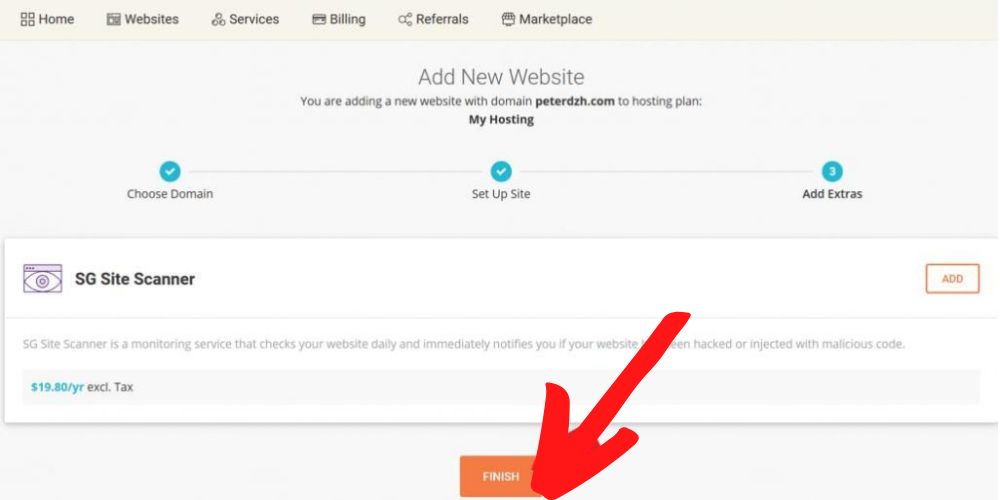
- 注意事项:请勿勾选收费项目 “SG Site Scanner”,该服务需额外支付约 20 美元 / 年。其主要功能是每日监测网站安全,若网站遭遇黑客攻击或注入恶意代码,会第一时间发出通知,费用为$2.49/月/网站(年付$29.88);
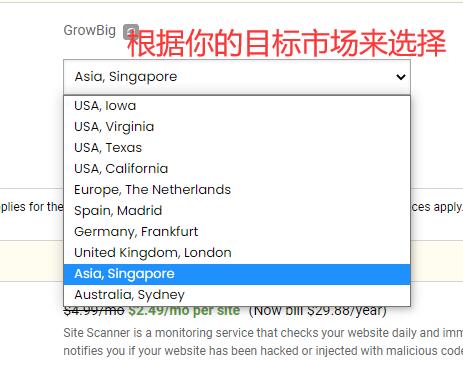
- 选择数据中心地址:可选节点包括新加坡、澳大利亚、美国(爱荷华州、弗吉尼亚州、德克萨斯州、加利福尼亚州)、欧洲(荷兰)、西班牙(马德里)、德国(法兰克福)、英国(伦敦)。选择建议:根据网站主要访客所在地区挑选最近的数据中心,例如面向英国用户可选择伦敦节点,面向亚洲用户则优先选择新加坡节点。
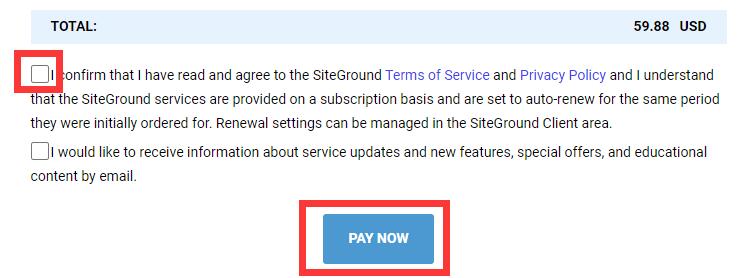
最后,仔细阅读《服务条款》(Terms of Service)和《隐私政策》(Privacy Policy),确认无误后勾选同意选项,点击【Pay Now】(立即支付)完成付款。
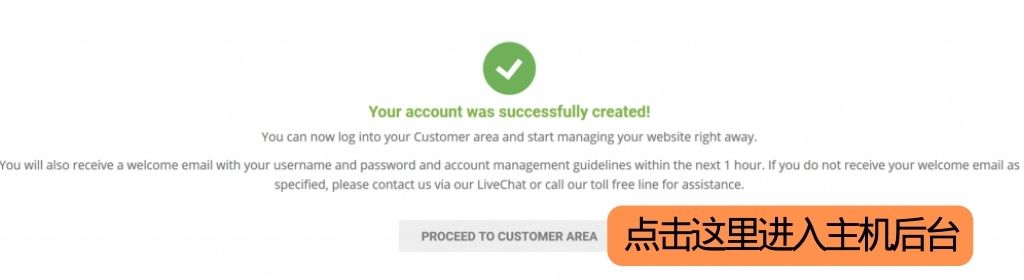
付款成功后,点击【Proceed to Customer Area】(前往客户中心)进入主机账户。
(四)步骤四:完成手机号码验证
(五)步骤五:在主机中添加域名
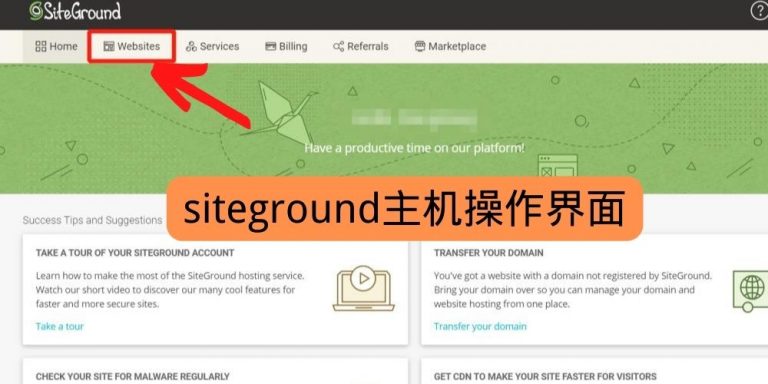
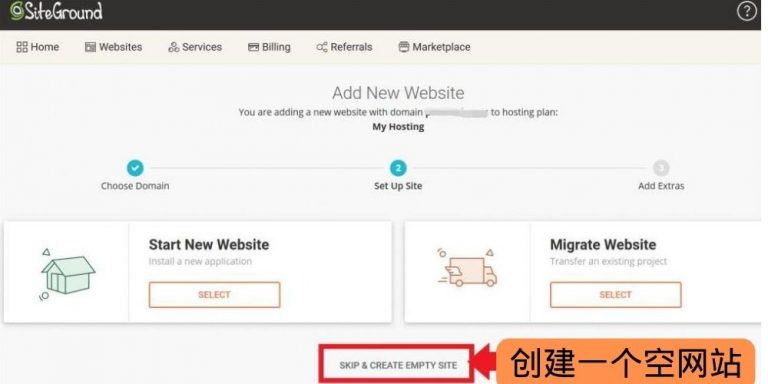
- 登录主机账户后,在菜单栏中找到【Websites】(网站)选项;
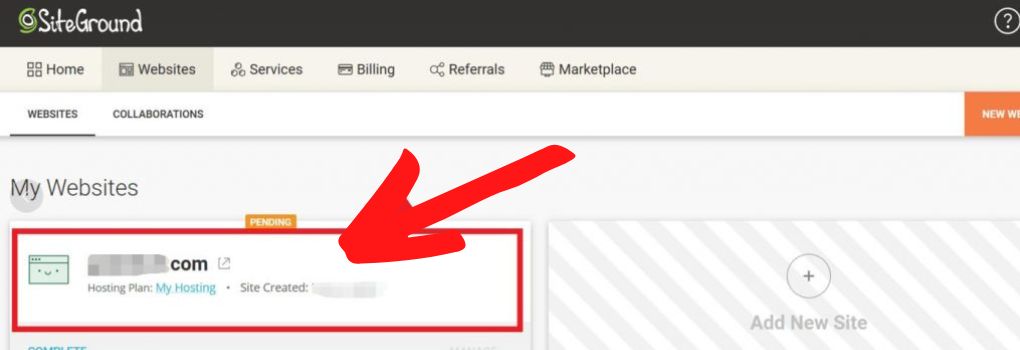
- 找到购买主机时填写的域名,选择页面下方的【Skip & Create Empty Site】(跳过并创建空网站)选项,后续可再进行网站内容编辑;
- 最后点击【Finish】(完成),即可成功添加网站。
至此,你已顺利完成 WordPress 网站主机的申请,同时完成了域名的基础设置。